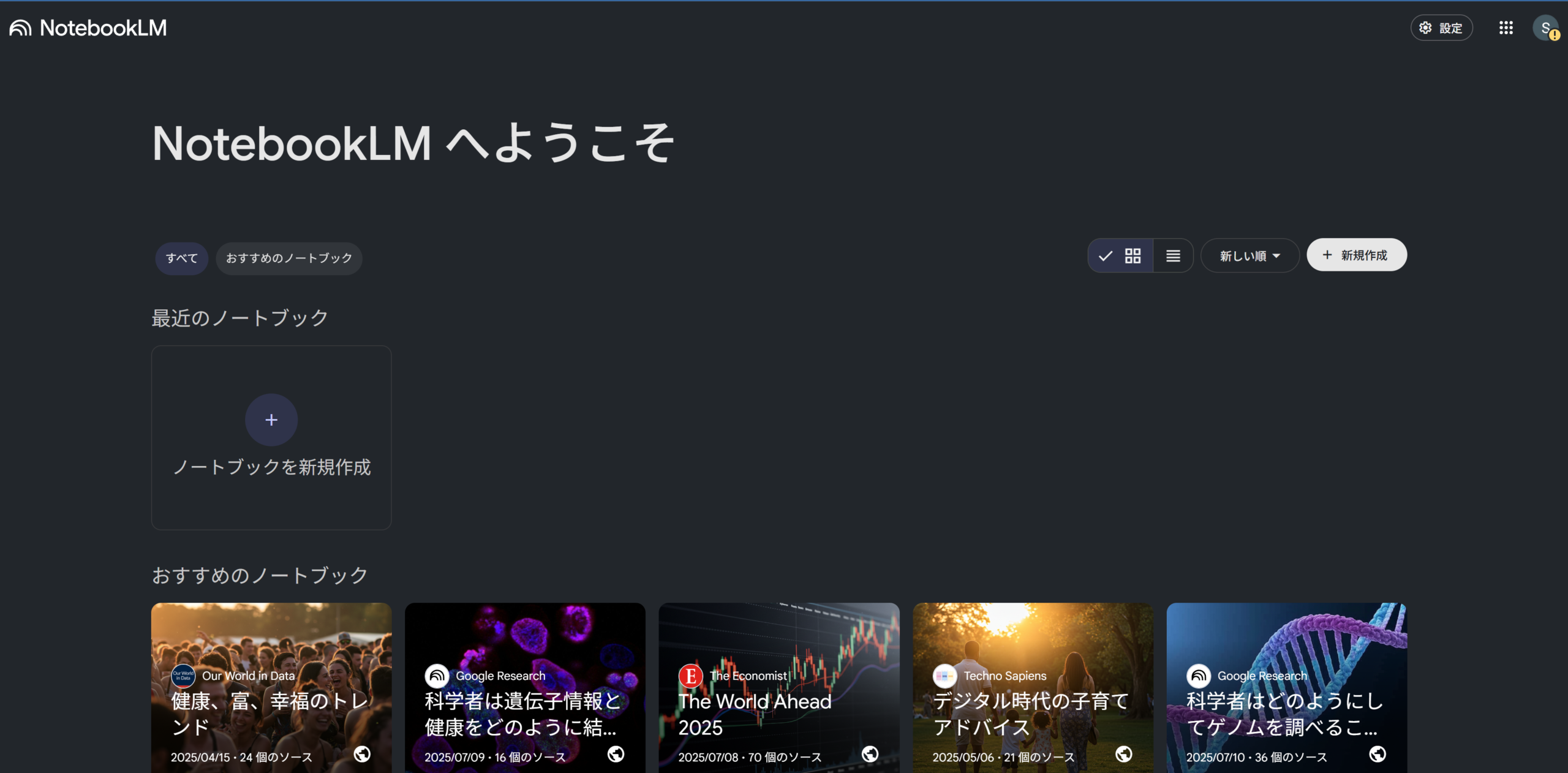
こんにちは!今回は、Googleが提供する革新的なAIノートツール『NotebookLM』について解説します。
「資料が多すぎて整理できない」「大量のPDFから必要な情報だけを抽出したい」といった悩みを持つ方は必見です。従来のChatGPTやGeminiとは一味違う、NotebookLMの凄さを紐解いていきましょう。
目次
NotebookLMとは?他のAIと何が違う?
NotebookLMは、Googleが開発した**「ソース(資料)に基づいた回答」**に特化したAIです。
最大の特徴は、自分がアップロードした資料だけを「正解」としてAIが学習する点にあります。これにより、AI特有の「嘘(ハルシネーション)」を劇的に減らし、自分だけの専門的な知能を持たせることができます。
【図解】NotebookLMを使い始めるまでの全手順
「難しそう……」と思っている方もご安心ください。NotebookLMは、Googleアカウントさえあればわずか1分でスタートできます。
手順1:公式サイトへアクセス
まずは、NotebookLM公式サイトにアクセスします。

公式サイトの入る際にログインを求められたら、ご自身のGoogleアカウントでログインしてください。
NotebookLMの利用にはGoogleアカウントが必要となりますので、お持ちでない方は、作成してください。(基本無料になります。)

- ログイン: 右上の「NotebookLM を試す」またはログインボタンをクリックし、お持ちのGoogleアカウントでログインしてください。
- 料金: 現在、すべての機能を無料で利用できます。
手順2:新しい「ノートブック」を作成
ログインすると管理画面が表示されます。

「新しいノートブック」(+マーク)をクリックします。

手順3:ソース(参考資料)を読み込ませる
新規作成を選択すると、ポップアップ画面が出てくるので、何かしら参考になるPDFファイルなどを追加します。

次に、AIに学習させたい資料をアップロードします。画面に「ソースの追加」ポップアップが表示されるので、以下のいずれかを選択します。
- Google ドライブ: 自分のドキュメントやスライドから直接選択。
- PDF / テキスト: PCに保存されているファイルをドラッグ&ドロップ。
- ウェブサイト: 参考にする記事のURLを入力(AIがそのページの内容を読み取ります)。
手順4:AIと対話を開始する
資料のアップロードが終わると、画面左側に資料一覧、右側にチャット画面が表示されます。
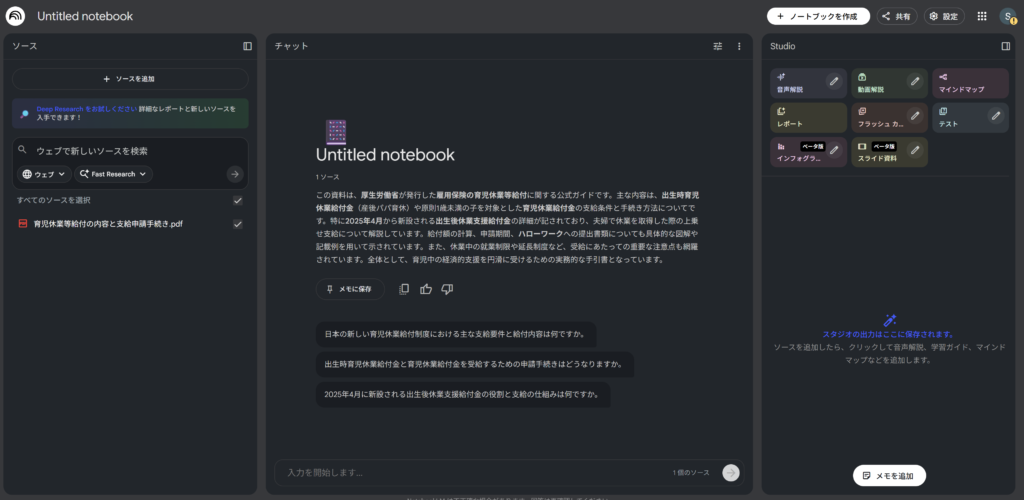
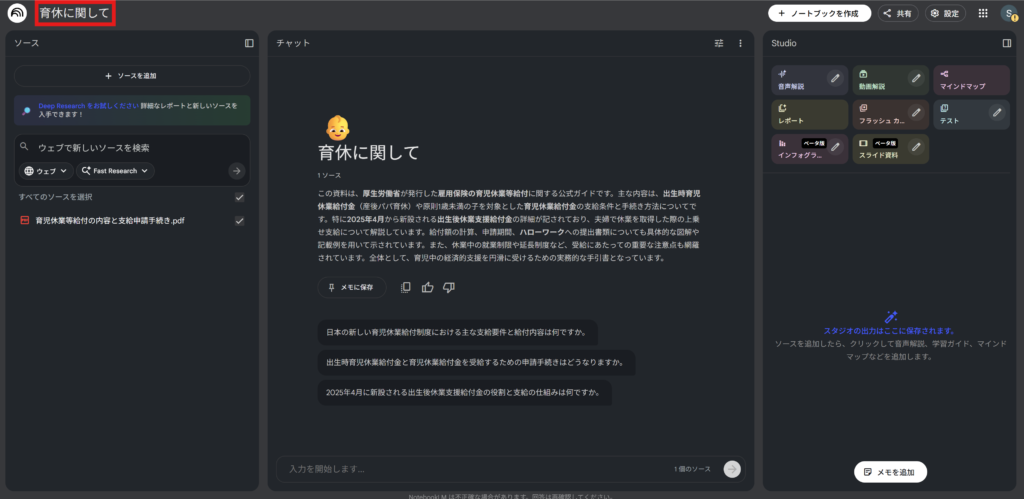
画面左上の『Untitled notebook』と記載のある部分を選択することで、ノートブックに任意の名前を付けられます。
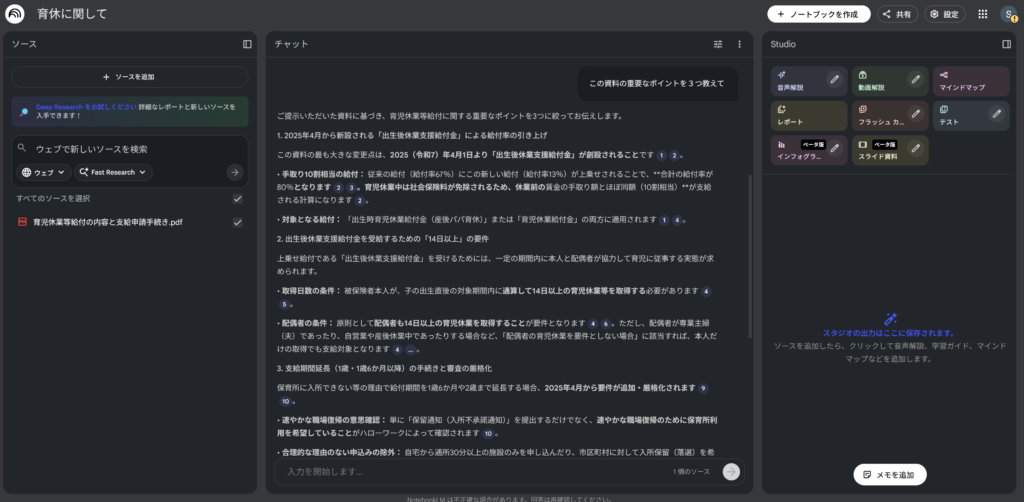
質問を入力: 下部のチャット欄に「この資料の重要なポイントを3つ教えて」「AとBの資料の共通点は?」など自由に打ち込んでみてください。
まずは「要約」を確認: アップロード後、自動で資料全体の要約と「質問の候補」が表示されます。
ここが凄い!NotebookLMの活用アイデア
実際に使ってみて「これは便利だ」と感じた活用例を3つ紹介します。
① 大量の資料からのリサーチ
10個以上のPDF論文やレポートを一気に読み込ませ、「このトピックについて共通して述べていることは?」と聞けば、一瞬で横断的なまとめが出来上がります。
② ソース引用機能でファクトチェック
AIの回答には、「資料のどの部分を参考にしたか」を示す番号がつきます。そこをクリックすれば元の文章に飛べるため、内容の裏取りが非常にスムーズです。
③ 音声解説(Audio Overview)の生成
最新機能として、読み込ませた資料をもとに『2人のAIによるポッドキャスト風の音声対談』を生成できます。移動中に耳から情報をインプットするのに最適です。(※現在は英語がメインですが、日本語資料の内容も英語で解説してくれます)
まとめ:NotebookLMは「個人の知能」を拡張するツール
NotebookLMは、単なるAIチャットではありません。自分の持っている知識や資料を整理し、新しいアイデアを生み出すための『思考のパートナー』です。
Googleアカウントがあれば無料で利用できるので、ぜひ一度試してみてください!